


万一に備えてバックアップを
パソコンは何の予兆もなく、動かなくなることがあります。
そんな時に備えて、個人用ファイルは必ずバックアップすることを強くお勧めします。保存先として外付けHDDなどが必要ですが、一度設定さえすればあとは放置していても大丈夫です。
外付けストレージをつなげて「ファイル履歴」をオンに
個人用ファイルは、Windows標準ツールの「ファイル履歴」でバックアップするのがお勧めです(図1)。バックアップの対象は「ドキュメント」「デスクトップ」「ピクチャ」などの主要フォルダー。外付けHDDなどの外部ストレージに、最短で10分置きにバックアップすることができます。
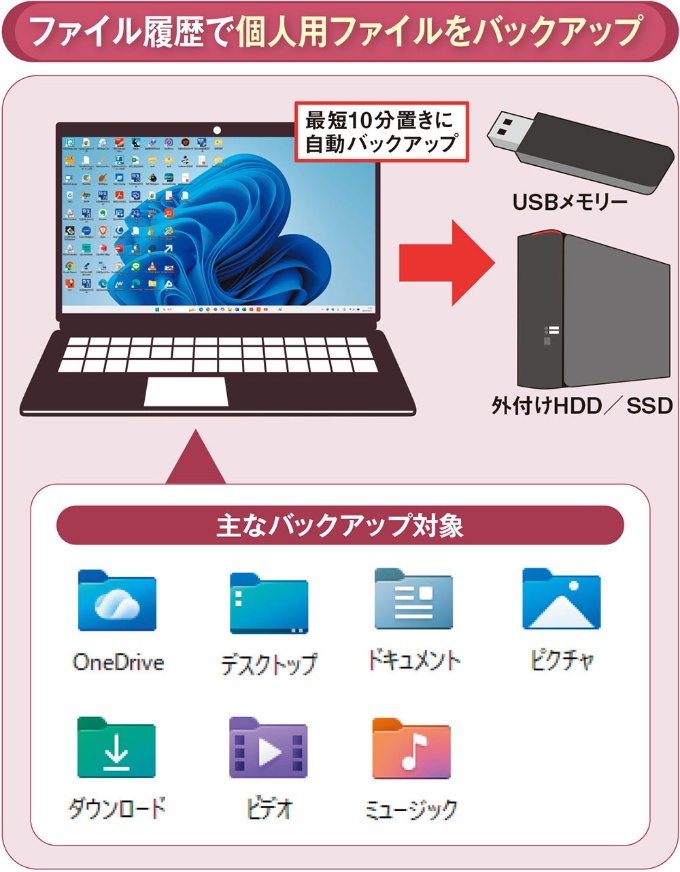
図1 個人用ファイルは、Windowsの標準機能「ファイル履歴」でバックアップできる。
外付けストレージに主要な個人用ファイルを定期的に自動バックアップすることが可能
方法は保存先の外部ストレージを接続し、ファイル履歴を起動して「オンにする」をクリックするだけ(図2、図3)。目的のストレージが選択されていないときは、「ドライブの選択」をクリックして保存先を変更する。また、「詳細設定」を開いて保存頻度や保持期間の変更もできる(図4)。
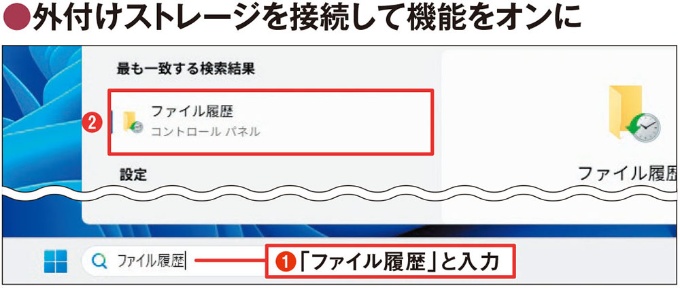
図2 ファイル履歴を利用するには、保存先のストレージを接続して、タスクバーの検索ボックスに「ファイル履歴」と入力(1)。
検索結果の「ファイル履歴」を選択する(2)
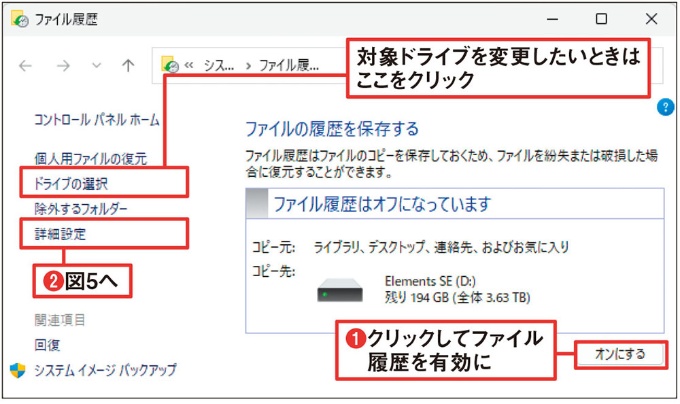
図3「オンにする」をクリックするとファイル履歴が有効になり、最初のバックアップが実行される(1)。
保存頻度などを変更したいときは「詳細設定」をクリック(2)
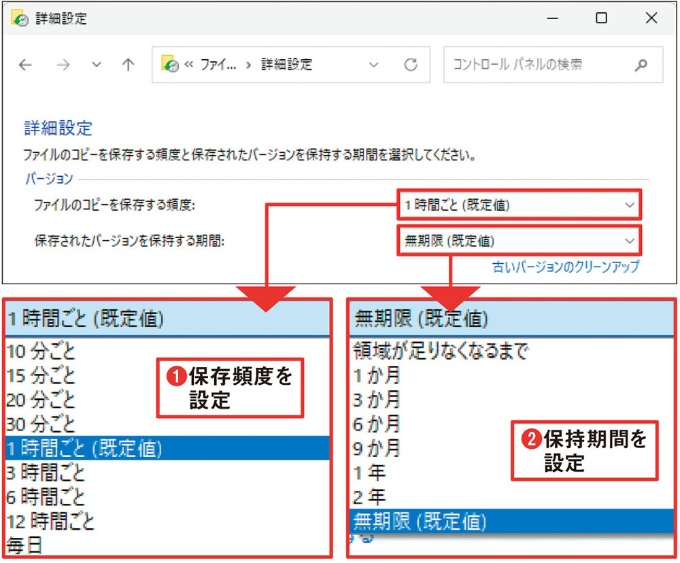
図4 「詳細設定」の画面では、バックアップの保存頻度や保持期間を設定できる(1)(2)
外付けストレージは接続したままにするのが原則です、取り外しても次回接続時にバックアップが再開されます。そのときドライブレターが変わっても問題はありません。
パソコンが突然死してパソコンを買い替えたときは、ファイル履歴を保存した外付けストレージを新しいパソコンにつなげてファイル履歴を開き、まずは以前のバックアップを引き継ぐ設定をします(図5)。
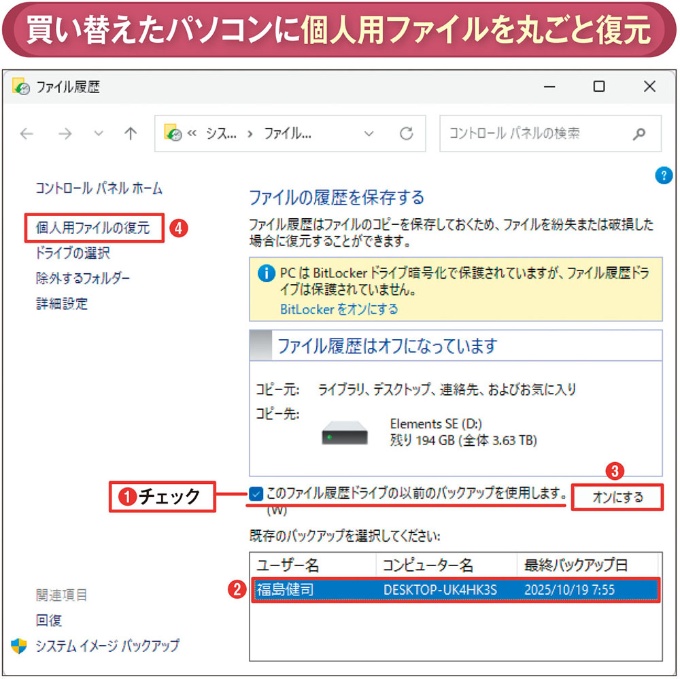
図5 パソコンが突然死して新しいパソコンを購入したときは、ファイル履歴の画面を開き、
保存済みのバックアップを指定してファイル履歴をオンにする(1)〜(3)。
次に、「個人用ファイルの復元」をクリック(4)
次に、個人用ファイルを復元するための画面を開き、最新のバックアップをすべて復元します(図6)。
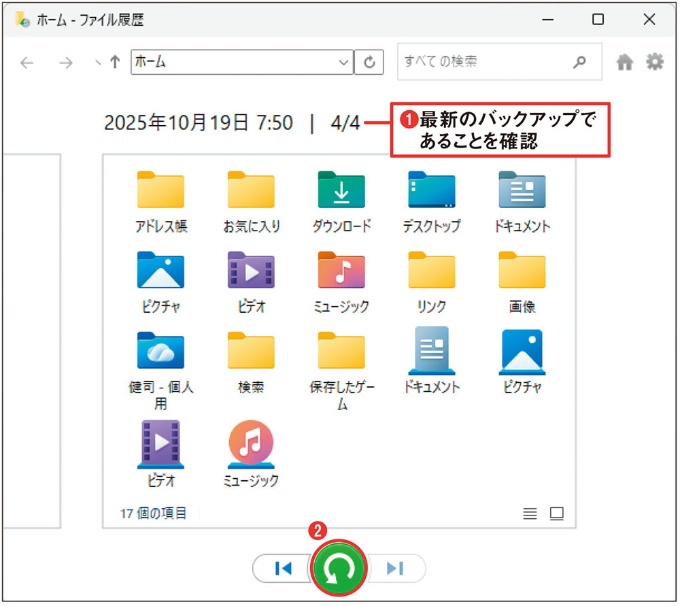
図6 保存済みのバックアップが表示されるので、復元ボタンをクリックすると、
個人用ファイルが元のパソコンと同じ場所に復元される(1)(2)
Windowsの設定はクラウドにバックアップ
WindowsにMicrosoftアカウントでサインインしている場合、Windowsの各種設定をクラウドにバックアップできる(図8)。
操作は「Windowsバックアップ」の設定画面を開き、対象項目をチェックするだけ(図9)。
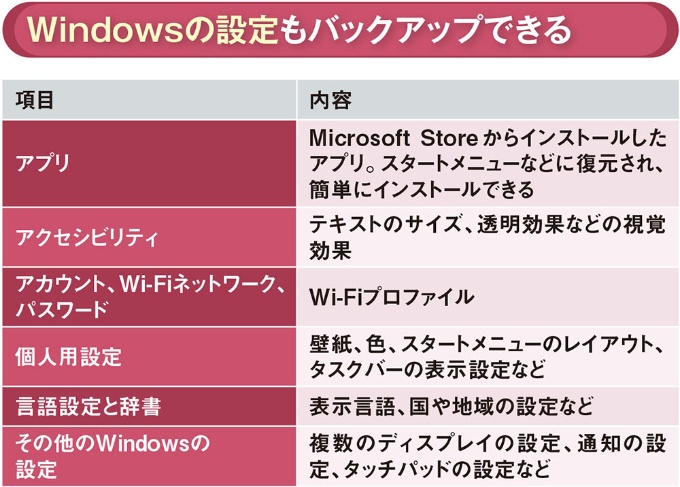
図8 MicrosoftアカウントでWindowsにサインインしている場合、表に示したWindowsの設定もバックアップできる
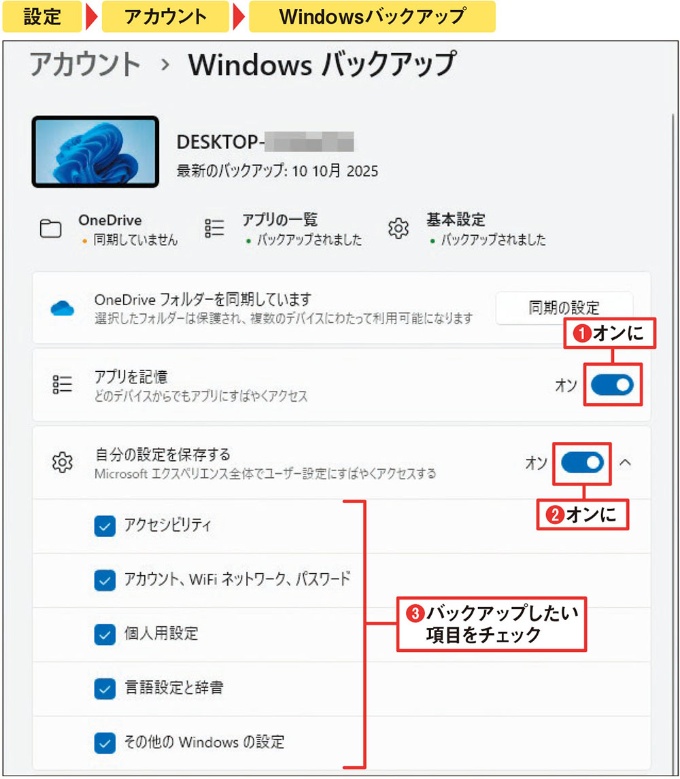
図9 「Windowsバックアップ」の設定画面を開き、バックアップしたい項目をオンにする(1)〜(3)。
新しいパソコンを同じMicrosoftアカウントでセットアップすると、バックアップ済みのデータが復元される[注]
復元は、新しいパソコンを同じMicrosoftアカウントでセットアップするだけ。それで自動的にバックアップ済みの設定が復元される。
[注]設定を復元せずに初期設定のままセットアップしたいときは、「PCバックアップからの復元の力を体験してください」の画面で
「その他のオプション」を選び、「新しいPCとしてセットアップする」を選択する